

فعال کردن زیرنویس خودکار ویدیوهای اینستاگرام میتواند تعامل پستها را بالا ببرد، مخاطبان بیشتری جذب کند و دسترسیپذیری محتوای شما را بهشدت بهتر کند. اگر دنبال راهی ساده برای اضافه کردن کپشن خودکار به ویدیوهای ریلز، پست و استوری هستید، این راهنما مرحلهبهمرحله شما را همراهی میکند.
فعال کردن زیرنویس خودکار ویدیوهای اینستاگرام
اول از همه باید بدانید گزینه زیرنویس خودکار معمولاً در بخش تنظیمات حساب یا هنگام آپلود ویدیو نمایش داده میشود. بسته به نسخه اپ و منطقه شما، مسیر نمایش فرق میکند، اما اصول کار یکسان است. برای شروع، بد نیست همیشه اپ اینستاگرام را به آخرین نسخه بهروز نگه دارید.
برای فعال کردن عمومی زیرنویس خودکار، معمولاً باید وارد Settings > Account > Captions شوید و گزینه Captions یا Auto-Generated Captions را روشن کنید. بعد از فعالسازی، ویدیوهایی که دارای گفتار واضح باشند، بهصورت خودکار کپشن دریافت میکنند.
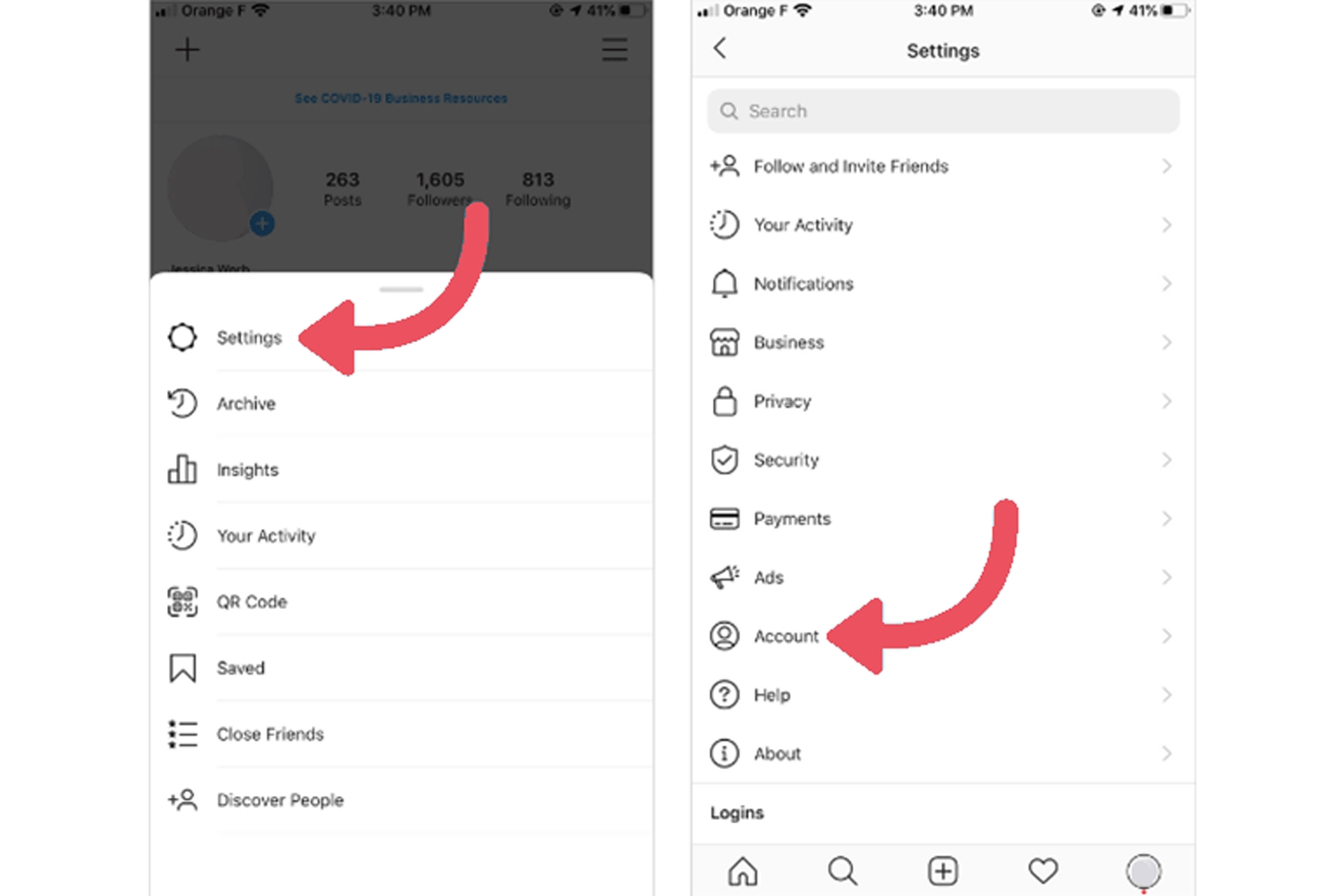
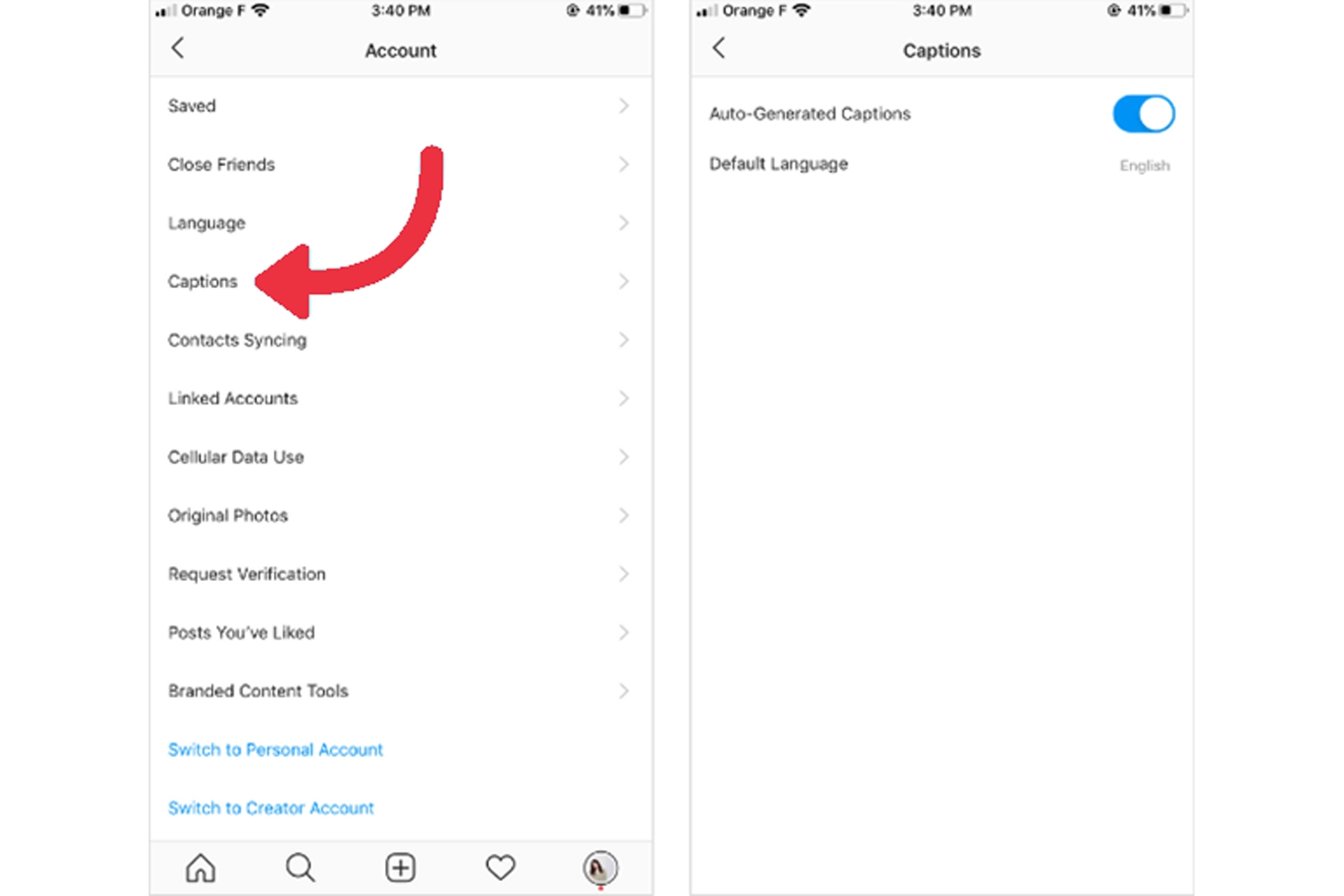
چگونه در ریلز و پستها زیرنویس خودکار را فعال یا ویرایش کنیم
وقتی ویدیویی ضبط یا آپلود میکنید، اینستاگرام معمولاً گزینهای برای اضافه کردن استیکر Captions یا تگ زیرنویس نشان میدهد. در ریلز، بعد از ثبت ویدیو، روی آیکون استیکر بزنید و سپس Captions را انتخاب کنید تا متن خودکار نمایش داده و روی ویدیو قرار بگیرد.
اگر دوست دارید متن را ویرایش کنید، اکثر مواقع میتوانید قبل از انتشار، روی استیکر کپشن ضربه زده و متن را ادیت یا تایپوگرافی را اصلاح کنید. این نکته مهم است چون تشخیص خودکار همیشه صددرصد دقیق نیست و ویرایش دستی کیفیت نهایی را بالا میبرد.
- ویدیو را ضبط یا آپلود کنید.
- در صفحه ویرایش، به بخش استیکرها بروید و Captions را انتخاب کنید.
- صبر کنید تا متن خودکار تولید شود، سپس آن را جابجا یا ویرایش کنید و در نهایت پست را منتشر کنید.
مشکلات رایج و راههای عیبیابی
گاهی زیرنویس خودکار نمایش داده نمیشود؛ قبل از اینکه تصور کنید اینستاگرام کار نمیکند، چند نکته ساده را بررسی کنید. اول، اپلیکیشن را آپدیت کنید. دوم، مطمئن شوید زبان گفتار پشتیبانی میشود و صدا واضح است. سوم، بررسی کنید گزینه Captions در تنظیمات حساب روشن باشد.
اگر با اینکه همهچیز درست بهنظر میرسد، باز هم کپشن نیامد، این موارد را امتحان کنید:
- بررسی اتصال اینترنت و ریاستارت اپلیکیشن.
- چک کردن حساب خصوصی: در برخی شرایط، زیرنویس خودکار ممکن است برای ویدیوهای مخصوص بعضی تنظیمات نمایش متفاوتی داشته باشد.
- بررسی تنظیمات Accessibility در گوشی؛ در iOS و Android گزینههای مرتبط با زیرنویس یا گزارش صوتی ممکن است تاثیرگذار باشند.
نکات فنی و بهترین روشها برای افزایش دقت زیرنویس خودکار
برای اینکه زیرنویس خودکار دقیقتر عمل کند، بهتر است هنگام ضبط موارد زیر را رعایت کنید: صدای گوینده واضح و بدون نویز باشد، جملات کوتاه و واضح گفته شوند و چند نفر همزمان صحبت نکنند. لهجههای بسیار محلی یا موسیقی بلند در پسزمینه دقت تشخیص را کم میکند.
همچنین اگر محتوایتان تخصصی است و از اصطلاحات فنی استفاده میکنید، حتماً بعد از تولید خودکار، متن را دستی اصلاح کنید. برای ویدیوهای طولانی یا پرمخاطب، یک اسکریپت آماده داشتن قبل از ضبط، بهترین نتیجه را میدهد.
گزینههای جایگزین: استفاده از فایلهای زیرنویس و اپهای ثالث
اگر نیاز دارید کنترل دقیقتری روی زیرنویسها داشته باشید، میتوانید از اپلیکیشنهای ویرایش و ساخت SRT/ASS استفاده کنید و سپس با تبدیل به فرمتهای قابل آپلود، آن را به ویدیو اضافه کنید. این روش برای ویدیوهای طولانی و محتوای آموزشی خیلی کاربردی است.
یک روش سادهتر هم استفاده از سرویسهای تبدیل صوت به متن آنلاین و سپس وارد کردن اصلاحات دستی است. بعد از تولید فایل زیرنویس استاندارد، میتوانید آن را در نرمافزار ادیت ویدیو ترکیب کنید و خروجی را در اینستاگرام آپلود کنید تا زیرنویس دقیق و ثابت داشته باشید.
- ضبط ویدیو با کیفیت خوب صوتی.
- استفاده از سرویس تبدیل صوت به متن یا تولید SRT با یک اپ معتبر.
- ادیت دستی زیرنویس و اضافه کردن آن به فایل ویدیویی قبل از آپلود.
خلاصه و تصمیمگیری: چه زمانی از زیرنویس خودکار استفاده کنیم؟
اگر میخواهید سریع منتشر کنید و محتوای گفتاری ساده دارید، فعال کردن زیرنویس خودکار ویدیوهای اینستاگرام گزینهای عالی است. سرعت و راحتی این روش باعث میشود محتوای شما برای افراد کمشنوا یا کسانی که صدای گوشی را خاموش میکنند، قابلدسترس شود.
برای محتوای حساس یا تخصصی که جزئیات متن مهم است، بهتر است از روشهای ترکیبی استفاده کنید: تولید خودکار، سپس اصلاح دستی یا استفاده از فایل زیرنویس حرفهای. بهاینترتیب هم سرعت را حفظ میکنید و هم دقت را بالا میبرید.
سوالات متداول
خیر؛ اکثر ویدیوها قابلیت تولید زیرنویس خودکار را دارند اما برای برخی زبانها یا در صورت نویز زیاد، ممکن است کار نکند.
بعد از فعال کردن استیکر Captions در صفحه ویرایش ریلز یا استوری، متن قابل ویرایش است و میتوانید آن را اصلاح کنید.
اینستاگرام از زبانهای متداول پشتیبانی میکند اما پوشش همه زبانها کامل نیست؛ ممکن است برخی زبانها محدود باشند.
اپ را آپدیت کنید، اتصال اینترنت را چک کنید و مطمئن شوید سازنده ویدیو قابلیت Captions را فعال کرده است.