اگر دنبال راهنمای کامل دیلیت اکانت اینستاگرام هستید، این مطلب دقیق همان چیزی است که لازم دارید. دیلیت اکانت اینستاگرام یعنی چه، چه تفاوتی بین حذف موقت و حذف دائمی وجود دارد و دقیقاً چه مراحلی را باید طی کنید تا به نتیجه دلخواه برسید؟ همه چیز را قدمبهقدم توضیح میدهم تا بدون استرس و با اطمینان تصمیم بگیرید.
چگونه دیلیت اکانت اینستاگرام کنیم؟ راهنمای عملی و سریع
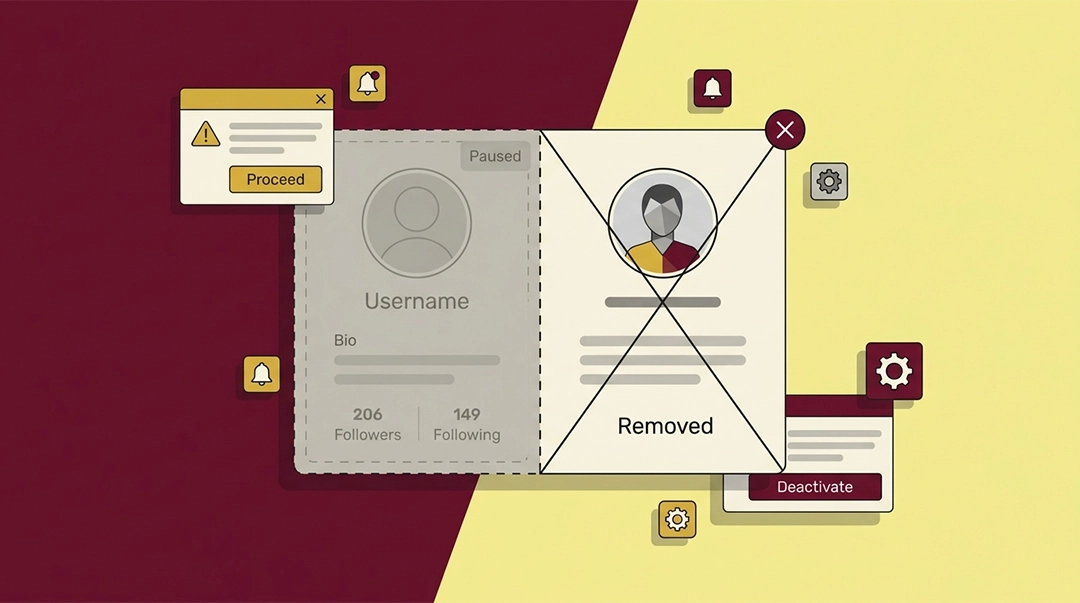
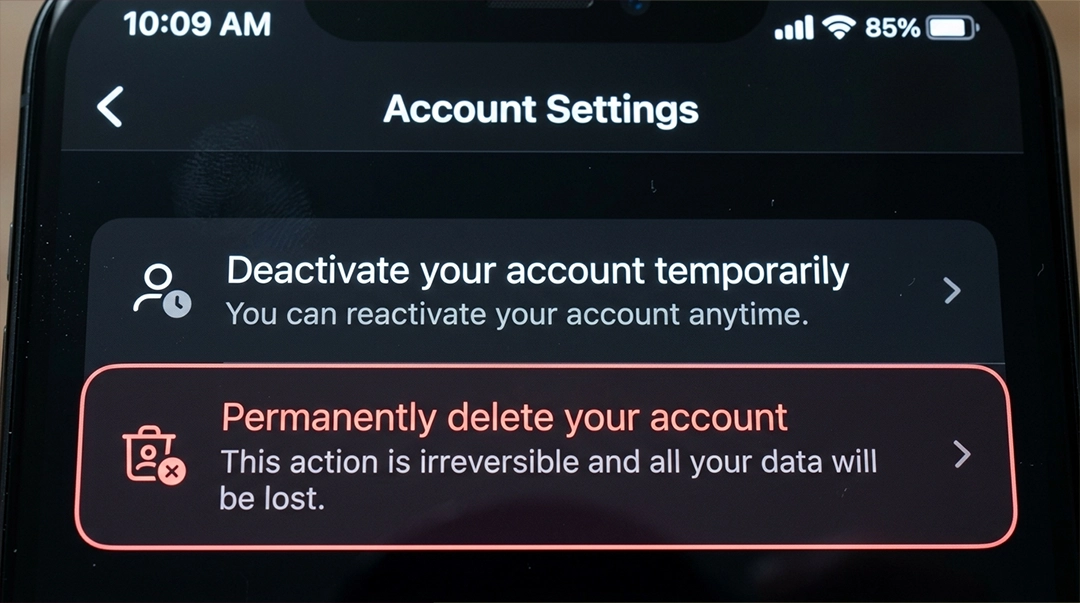
دیلیت اکانت اینستاگرام به دو صورت انجام میشود: حذف موقت (غیرفعال کردن موقت) و حذف دائمی. انتخاب با شماست، ولی قبل از هر کاری لازم است بدانید هر گزینه چه چیزی را تغییر میدهد و چه مراحلی دارد. در این بخش بهترین و سادهترین روشها را میبینید.
برای دیلیت اکانت اینستاگرام معمولاً باید از نسخه وب اینستاگرام استفاده کنید، چون برخی گزینهها در اپ موبایل نمایش داده نمیشوند. اگر با موبایل میخواهید این کار را انجام دهید، کافی است مرورگر را باز کنید و سایت instagram.com را بارگذاری کنید و سپس مراحل گفتهشده را طی کنید.
حذف موقت (Deactivate) — مراحل قدمبهقدم
اگر میخواهید استراحت کنید و بعداً بازگردید، حذف موقت گزینه خوب و امنی است. هنگام حذف موقت، پروفایل، پستها و کامنتها مخفی میشوند اما اطلاعات شما باقی میماند و هر زمان که دوباره وارد شوید، همه چیز برمیگردد.
- وارد instagram.com شوید و با حساب کاربری خود لاگین کنید.
- روی تصویر پروفایل کلیک کنید و به بخش Edit Profile بروید.
- پایین صفحه گزینه Temporarily disable my account را پیدا کنید و دلیل را انتخاب کنید.
- رمز عبور را وارد کنید و گزینه را تأیید کنید.
بعد از این مراحل اکانت شما موقتا غیرفعال میشود و هر زمان خواستید با ورود مجدد، فعال خواهد شد.
حذف دائمی — مراحل و نکات مهم
حذف دائمی به این معنی است که طی 30 روز بعد از درخواست حذف، اگر کاری نکنید، اینستاگرام اکانت و تمامی دادهها را پاک میکند و پس از پایان این بازه، امکان بازیابی وجود ندارد. پس قبل از ارسال درخواست حذف دائمی، حتماً از دادههایتان بکاپ بگیرید.
- وارد سایت instagram.com شوید و لاگین کنید.
- به صفحه حذف اکانت دائمی (Delete Your Account) بروید. این صفحه در تنظیمات حساب قرار دارد و گاهاً باید از طریق لینک مستقیم به آن دسترسی پیدا کنید.
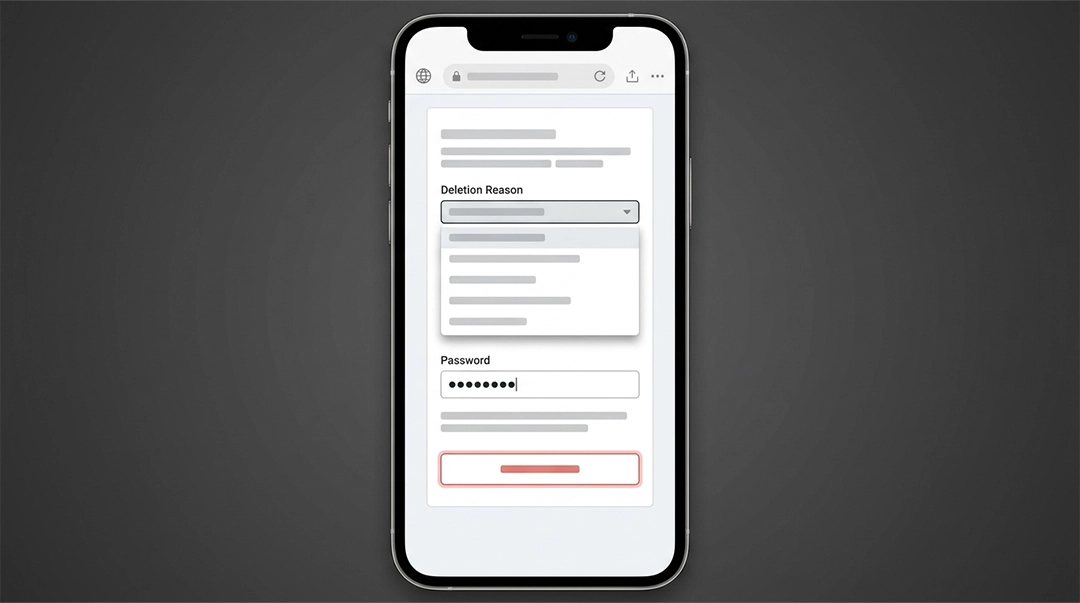
- دلیل حذف را از منو انتخاب کنید و رمز عبور را وارد کنید.
- گزینه Permanently delete my account را انتخاب کنید و تأیید کنید.
پس از تایید، اکانت شما برای همیشه برای دیگران غیرقابل دسترس خواهد شد و بعد از گذشت بازه زمانی تعیینشده، اطلاعات شما حذف نهایی میشوند.
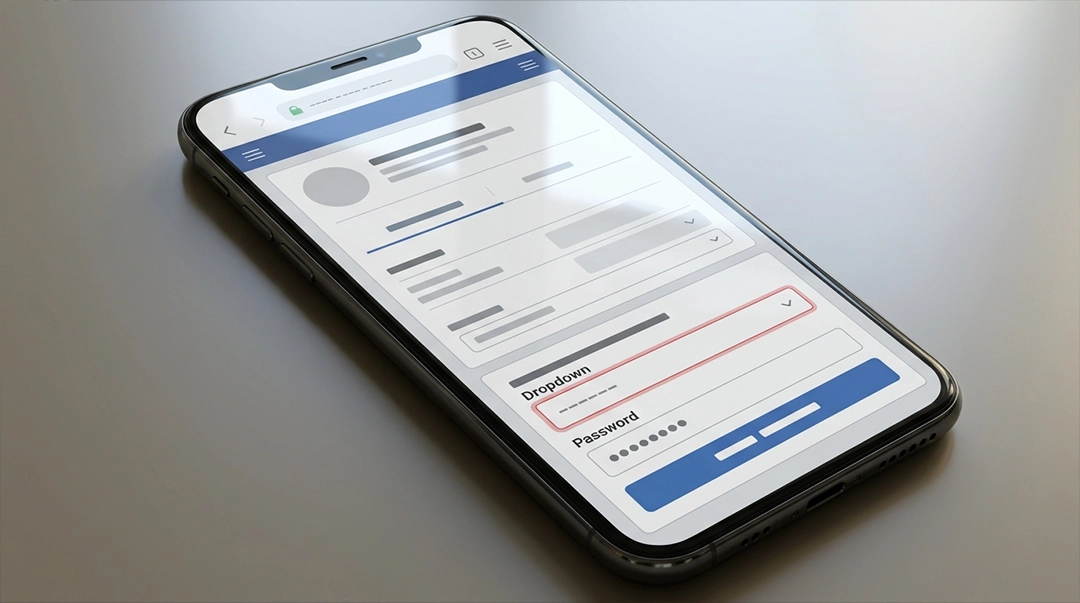
حذف موقت یا حذف دائمی؟ چه زمانی هر کدام را انتخاب کنیم
شاید این سوال برایتان پیش بیاید: حذف موقت بهتر است یا حذف دائمی؟ پاسخ ساده است: اگر احتمال دارد دوباره به حساب نیاز داشته باشید، حتماً حذف موقت را انتخاب کنید. اگر میخواهید پاکسازی کامل انجام شود یا چندین حساب دارید و میخواهید یکی را برای همیشه حذف کنید، حذف دائمی مناسبتر است.
مزیت حذف موقت این است که همه چیز امن میماند و با یک ورود ساده همه چیز بازمیگردد. حذف دائمی اما برای کسانی مناسب است که واقعاً میخواهند از صفر شروع کنند یا میخواهند همه اطلاعات به صورت کامل حذف شود.
- حذف موقت: بازگشت آسان، بدون از دست رفتن دادهها.
- حذف دائمی: پاک شدن همیشگی، مناسب برای شروع جدید یا حذف کامل اطلاعات.
اگر مطمئن نیستید، بهتر است اول یک حذف موقت انجام دهید و اگر بعد از مدتی تصمیم قطعی گرفتید، به سراغ حذف دائمی بروید.
آمادهسازی قبل از حذف: گرفتن بکاپ و نکات عملی
قبل از اینکه تصمیم نهایی را برای دیلیت اکانت اینستاگرام بگیرید، چند کار ساده اما ضروری وجود دارد که اگر انجام بدهید بعدها پشیمان نمیشوید. بکاپ گرفتن از عکسها، ویدیوها و پیامها مهمترین کار است.
اینستاگرام یک ابزار دانلود داده در تنظیمات دارد که میتوانید از آن استفاده کنید تا تمام عکسها، ویدیوها، کامنتها و اطلاعات حساب را در قالب یک فایل ZIP دریافت کنید. این کار معمولاً چند ساعت تا چند روز طول میکشد بسته به حجم دادهها.
- به تنظیمات حساب در سایت اینستاگرام بروید.
- گزینه Download Your Data یا معادل فارسی آن را انتخاب کنید.
- ایمیل خود را وارد کنید و منتظر لینک دانلود بمانید.
علاوه بر دانلود کامل داده، اگر برخی پستها یا استوریها برایتان مهمترند، آنها را جداگانه روی گوشی یا کامپیوتر ذخیره کنید. اگر چند اکانت دارید، یادتان باشد خروجی هر اکانت باید جدا گرفته شود.
مسائل فنی و مشکلات رایج هنگام حذف اکانت
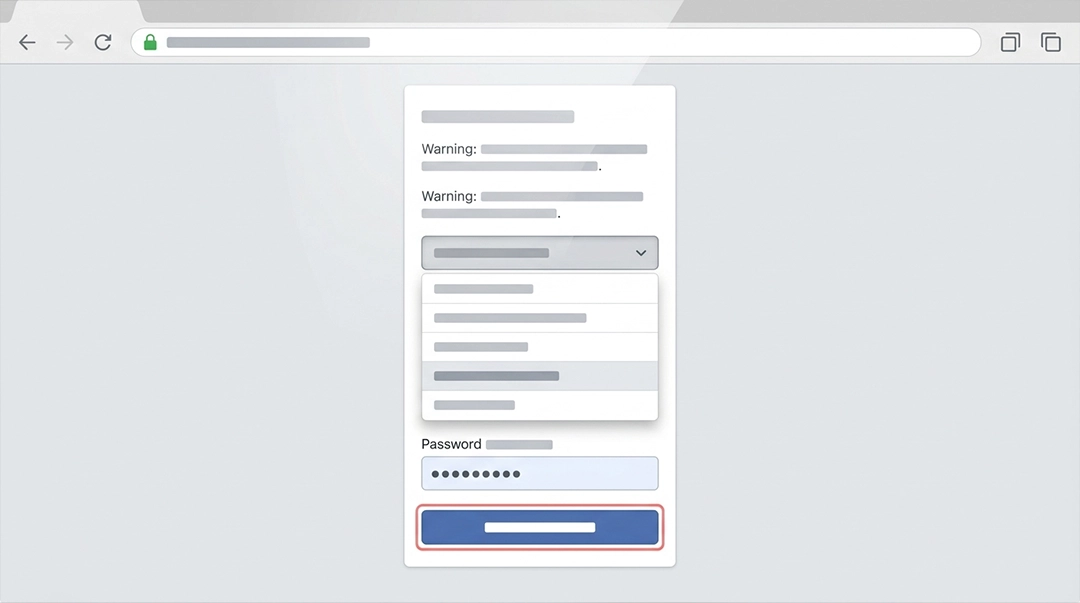
ممکن است هنگام تلاش برای دیلیت اکانت اینستاگرام با مشکلاتی مواجه شوید، مثل فراموشی رمز، عدم دسترسی به ایمیل ثبتشده یا فعال بودن تایید دو مرحلهای. این مشکلات قابل حل هستند، اما نیاز به چند راهحل ساده دارند.
اگر رمز عبور را فراموش کردهاید، از گزینه Forgot password استفاده کنید و مراحل بازیابی را طی کنید. اگر به ایمیل یا شماره تلفن قبلی دسترسی ندارید، برای بازیابی حساب باید اطلاعات بیشتری ارائه دهید یا از پشتیبانی اینستاگرام کمک بگیرید.
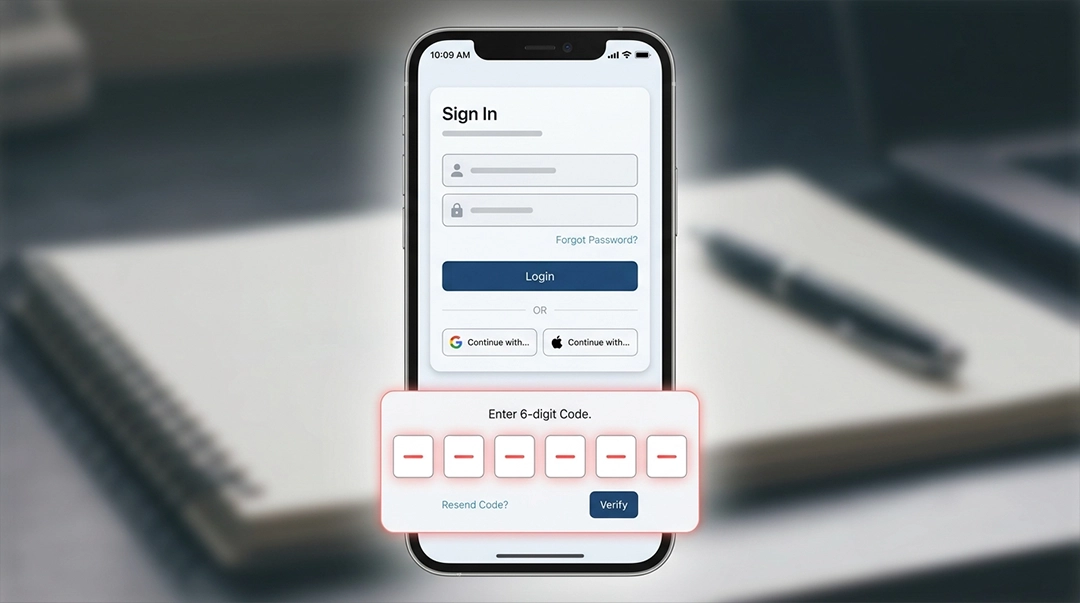
- مشکل ورود: از گزینه بازیابی رمز استفاده کنید و اگر دو مرحلهای فعال است، کد بازیابی را استفاده کنید.
- حذف انجام نمیشود: مطمئن شوید از نسخه وب استفاده میکنید و مرورگر بهروز است یا کوکیها و کش را پاک کنید.
- اکانت غیرفعال یا محدود شده: گاهی اینستاگرام اکانت را به دلیل نقض قوانین محدود میکند؛ در این حالت ابتدا پیامهای مرتبط را چک کنید و در صورت نیاز به راهنمایی بیشتر به بخش سوالات یا پشتیبانی مراجعه کنید.
اگر نیاز به راهنمایی تخصصیتر دارید، میتوانید از مقاله مرتبط درباره حذف دسترسیهای غیرمجاز از اکانت اینستاگرام استفاده کنید تا مطمئن شوید هیچ برنامه یا سرویس متصل مانعی برای حذف ایجاد نمیکند.
بعد از حذف: بازیابی، جایگزینها و نکات نهایی
اگر حذف موقت کردهاید، بازیابی ساده است؛ تنها کافیست با همان نام کاربری و رمز وارد شوید. اما اگر حذف دائمی را انجام دادهاید و بازه زمانی حذف قطعی گذشته باشد، بازیابی امکانپذیر نیست. پس آگاهانه تصمیم بگیرید.
اگر میخواهید پس از حذف دوباره فعالیت کنید اما با یک پروفایل جدید یا برند تازه، توصیه میکنم ابتدا از دادههای مهم بکاپ بگیرید و سپس یک پیج جدید راهاندازی کنید. همچنین اگر در حین حذف با مسئلهای مواجه شدید که نیاز به مشاوره دارد، میتوانید به صفحه تماس با ما مراجعه کنید یا سوالات متداول را بررسی کنید: سوالات متداول.
یک نکته عملی: اگر تنها هدف شما کاهش فشار شبکههای اجتماعی است، به جای حذف کامل میتوانید از قابلیتهای مدیریت زمان استفاده کنید، یا اعلانها را خاموش کنید و یک دوره حذف موقت را امتحان کنید تا ببینید چقدر تفاوت ایجاد میشود.
چکلیست سریع قبل از ارسال درخواست حذف
- دانلود کامل دادهها و گرفتن بکاپ از تصاویر و ویدیوهای مهم.
- بررسی اتصال اپها و سرویسهای متصل به حساب و حذف دسترسیهای غیرضروری.
- ذخیره کدهای بازیابی در صورت فعال بودن تایید دو مرحلهای.
- اطمینان از دسترسی به ایمیل یا شماره تلفن ثبتشده برای مراحل بازیابی احتمالی.
با رعایت این چکلیست، فرایند دیلیت اکانت اینستاگرام برای شما ساده و بدون دردسر خواهد بود.
پرسشهای متداول
دیلیت اکانت اینستاگرام چه مدت طول میکشد تا کامل حذف شود؟
بعد از ارسال درخواست حذف دائمی، اینستاگرام معمولاً تا 30 روز زمان میدهد و پس از آن اطلاعات برای همیشه حذف میشوند.
آیا میتوانم بعد از حذف موقت دوباره همان یوزرنیم را داشته باشم؟
بله، در حذف موقت با همان یوزرنیم و رمز میتوانید وارد شوید و حساب باز میگردد. اما شماره یا یوزرنیم پس از حذف دائمی ممکن است قابل استفاده مجدد نباشد.
اگر حسابم هک شده باشد، میتوانم حذف دائمی انجام دهم؟
در این شرایط ابتدا امنیت حساب را بازیابی کنید؛ از بازیابی رمز و حذف دسترسیهای غیرمجاز استفاده کنید، سپس اگر خواستید حذف را انجام دهید. برای راهنمایی بیشتر مطلب مربوط به حذف دسترسیهای غیرمجاز مفید است.