
میخواهید سریعاً با روشهای ساده وارد پیج خود شوید؟ «ورود به پیج اینستاگرام خودم از طریق گوگل» یکی از عباراتی است که احتمالا تایپ کردهاید و ما اینجا هستیم تا راههای عملی و کاربردی برای این کار نشان دهیم. اگر ایمیل یا اطلاعات حساب شما با حساب گوگل مرتبط است، چند کلیک ساده میتواند شما را به صفحه ورود یا بازیابی رمز هدایت کند. بیایید قدم به قدم جلو برویم.
ورود به پیج اینستاگرام خودم از طریق گوگل: واقعیت و گزینهها
قبل از هر چیز یک واقعیت ساده را بگوییم: اینستاگرام به طور مستقیم گزینهٔ «ورود با گوگل» مثل بعضی سایتها ندارد. اما این به معنی پایان راه نیست. عبارت «ورود به پیج اینستاگرام خودم از طریق گوگل» در عمل به چند روش قابل تحقق است؛ مثل استفاده از ایمیل گوگل برای بازیابی رمز، استفاده از ابزارهای ذخیره رمز در مرورگر کروم یا Smart Lock گوگل، و یا جستجوی سریع پروفایل با کمک موتور جستجوی گوگل.
پس به جای انتظار یک دکمه مستقیم، باید از امکاناتی که گوگل در اختیار میگذارد استفاده کنید تا فرآیند ورود یا بازیابی را راحتتر انجام دهید. در ادامه، هر روش را با جزئیات و مثالهای عملی میآوریم تا در کمتر از چند دقیقه وارد اکانت خود شوید.
استفاده از ایمیل گوگل و بازیابی رمز: سریعترین راه
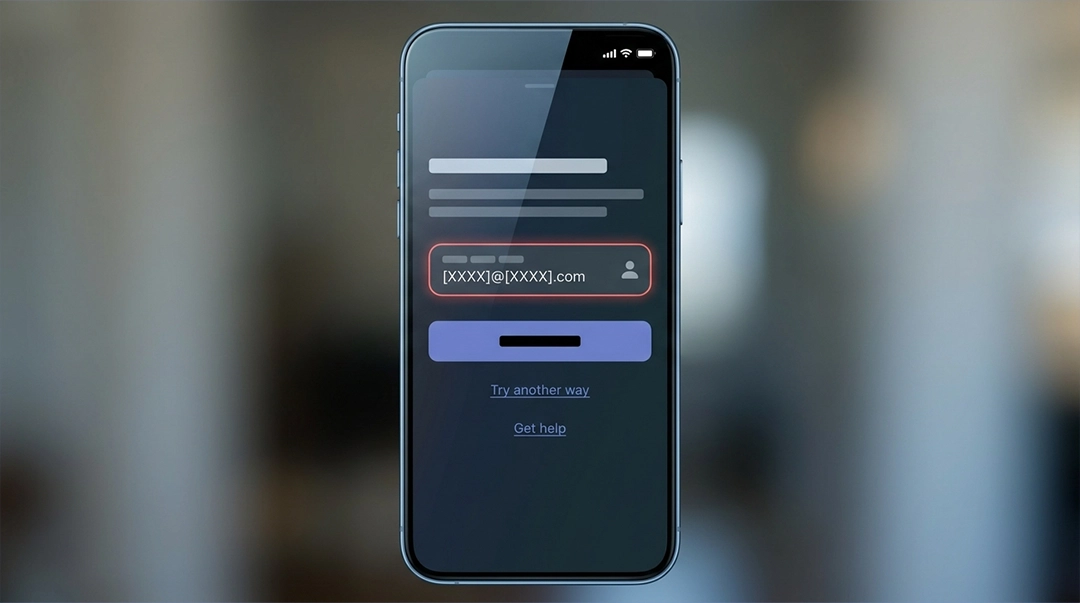
اگر آدرس ایمیل حساب اینستاگرامتان یک جیمیل است، میتوانید خیلی راحت از گزینه بازیابی رمز استفاده کنید. این روش عملاً همان «ورود به پیج اینستاگرام خودم از طریق گوگل» است، چون لینک بازیابی به ایمیل گوگل شما ارسال میشود و با چند کلیک مجددا دسترسی پیدا میکنید.
مراحل عملی را اینجا ببینید:
- باز کردن اپلیکیشن اینستاگرام یا وبسایت instagram.com و کلیک روی «Forgot password» یا «Get help signing in».
- وارد کردن آدرس ایمیل جیمیل که با اکانت مرتبط است و انتخاب گزینه ارسال لینک بازیابی.
- رفتن به صندوق ورودی (Inbox) در جیمیل و باز کردن ایمیلی که از طرف Instagram آمده؛ سپس کلیک روی لینک بازنشانی رمز.
- انتخاب رمز جدید و ورود مجدد به اکانت.
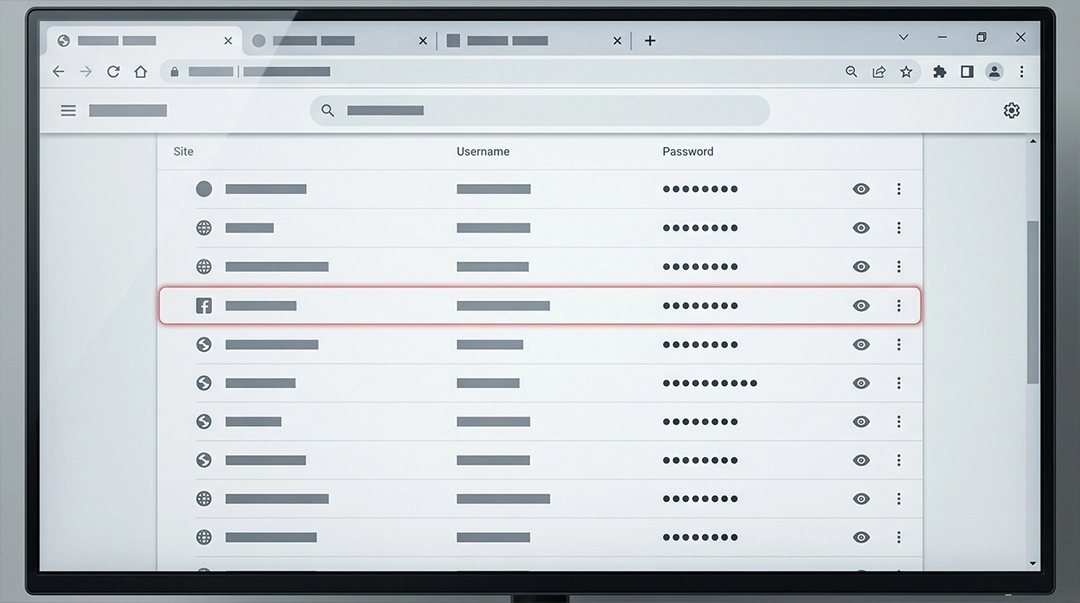
اگر از کامپیوتر استفاده میکنید و رمز در مرورگر کروم ذخیره است، کروم اغلب به طور خودکار اطلاعات ورود را پر میکند. همین موضوع یکی از سادهترین راههاست برای اینکه عملاً «از طریق گوگل» وارد شوید، چون کروم متعلق به گوگل است و Smart Lock میتواند ورود را اتوماتیک کند.
ورود با کمک ابزارهای گوگل: Smart Lock و مدیریت رمزها
اگر قبلاً در مرورگر کروم یا با Smart Lock گوگل رمز اکانت اینستاگرام را ذخیره کردهاید، ورود بسیار ساده است. کروم میتواند اطلاعات کاربری را به طور خودکار وارد کند و شما فقط نیاز دارید که روی دکمه ورود کلیک کنید.
مراحل فعالسازی و استفاده از این امکان:
- در گوشی اندروید به Settings > Google > Smart Lock for Passwords بروید و مطمئن شوید فعال است.
- در کروم دسکتاپ به Settings > Autofill > Passwords رفته و بررسی کنید رمز اینستاگرام ذخیره شده باشد.
- وقتی وارد صفحه لاگین اینستاگرام میشوید، کروم پیشنهاد پر کردن خودکار را نمایش میدهد؛ آن را انتخاب کنید و وارد شوید.
نکته عملی: اگر رمز را ذخیره نکردهاید، بعد از ورود حتما گزینه Save password را در کروم بزنید تا دفعه بعد مشکل نداشته باشید. این روش مخصوصاً برای کسانی که چندین اکانت دارند یا بهصورت مداوم از دستگاههای مختلف استفاده میکنند، بسیار کارآمد است.
پیدا کردن پیج خود با جستجوی گوگل وقتی نام کاربری را فراموش کردهاید
گاهی مشکل فقط ورود نیست، بلکه فراموش کردن نام کاربری است. در این شرایط گوگل میتواند بهترین دوست شما باشد. با چند تکنیک ساده میتوانید پیج اینستاگرام خود یا اکانتی که قبلاً ساختهاید را پیدا کنید.
روشهای موثر:
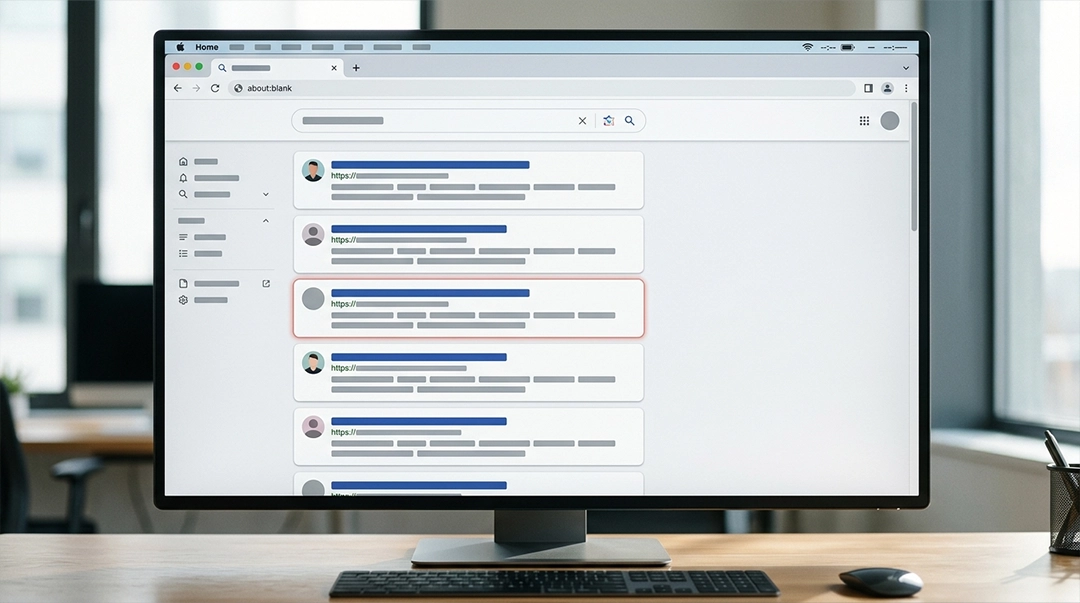
- جستجوی سایت: در گوگل بنویسید site:instagram.com "نام شما" یا "نام تجاری" تا صفحات مربوطه نمایش داده شوند.
- جستجوی تصاویر: اگر تصویری از پست یا پروفایلتان قبلا کپی یا به اشتراک گذاشته شده، بخش Images گوگل میتواند منبع خوبی باشد.
- استفاده از نام کامل یا ایمیل: گاهی آدرس جیمیل یا نام کامل شما در بیو پیج نوشته شده؛ این را جستجو کنید.
مثال عملی: اگر نام شما «سارا رضایی» باشد، سرچ site:instagram.com "سارا رضایی" یا فقط "سارا رضایی اینستاگرام" میتواند پروفایل را نشان دهد. وقتی پروفایل را پیدا کردید، نام کاربری روی صفحه قابل مشاهده است و سپس میتوانید مراحل بازیابی رمز را دنبال کنید.
اقدامات ضروری اگر حساب قفل یا هک شده باشد
اگر به هر دلیلی دسترسی ندارید یا احساس میکنید اکانت شما تحت کنترل شخص دیگری قرار گرفته، باید سریع اقدام کنید. این جا هم گوگل میتواند کمک کند؛ مثلا با استفاده از ایمیل جیمیل برای دریافت پیامهای امنیتی یا بررسی لاگینهای اخیر در خود جیمیل.
مراحل فوری پیشنهادی:
- بازیابی رمز از طریق ایمیل گوگل همانطور که در بخش قبل توضیح دادیم.
- بررسی لاگینهای اخیر در جیمیل و اگر ایمیلهای مشکوک از اینستاگرام وجود دارد، آنها را باز کنید.
- در صورت مشاهده دسترسیهای غیرمجاز به اپهای متصل، سریعاً آنها را حذف کنید. برای راهنمایی بیشتر میتوانید مطلب حذف دسترسیهای غیرمجاز از اکانت اینستاگرام را ببینید.
- فعالسازی تایید دو مرحلهای (Two-Factor Authentication) برای جلوگیری از مشکلات آینده.
برای تایید دو مرحلهای بهتر است از اپهای تولید کد (مثل Google Authenticator) استفاده کنید تا امنیت بالا رود. همچنین اگر شماره تلفن یا ایمیل شما تغییر کرده، ابتدا آنها را در صورت امکان بهروزرسانی کنید تا لینکهای بازیابی را دریافت کنید.
نکات تکمیلی، سوالات رایج و جمعبندی
چند نکته کاربردی که بهتر است همیشه یادتان بماند: اول اینکه اگر ایمیل جیمیل شما با اکانت اینستاگرام همخوانی دارد، همیشه ایمیلها را چک کنید؛ بسیاری از پیامهای امنیتی و لینکها از طریق جیمیل ارسال میشوند. دوم، ذخیره رمز در کروم یا Google Password Manager زندگی دیجیتال شما را سادهتر میکند. سوم، در زمانهای اضطراری از روشهای بازیابی که اینستاگرام پیشنهاد میدهد استفاده کنید و اطلاعات پشتیبان مثل شماره تلفن و ایمیل را بهروز نگه دارید.
اگر به کمک بیشتری نیاز دارید یا میخواهید درباره امنیت و حفظ دسترسی بیشتر بدانید، راهنمای سوالات متداول سایت را هم ببینید: سوالات متداول.
در نهایت، عبارت «ورود به پیج اینستاگرام خودم از طریق گوگل» میتواند هم به معنی استفاده از امکانات گوگل برای بازیابی رمز و هم به معنی یافتن پیج در گوگل باشد؛ هر دو مسیر ساده و کاربردی هستند و با کمی حوصله میتوانید دسترسی خود را بازیابی کنید.